Pues ya casi entro de nuevo a clases y tngo q hacer servidor en Linux, para empesar no se que usar si Debian o Ubuntu... Primero tomare UBUNTU SERVER a ver que tal me va, su Paguina Principal es la siguiente http://www.ubuntu.com/ . En su apartado downloads encontre la version Server 11.10 y la 10.04 LTS...
Yo bajare el 10.04.4 server para procesador x86,ya que tengo un Intel Celeron a 2.6 con 512 de ram con eso sera sufiente, y psss si q tarda despues de 15min ya bajo.
No se por donde bootearla si por disco o por Usb.... Mm nomas tengo puros DvD, sera un desperdocio asi que mejor giardare todo lo de mi USB en la Lap y luego lo recuperare.
Ahora voy a conseguir el programa para poder hacer booteable la Usb. Se llama Unetbootin y se le puede conseguir de su paguina Oficial que lo encontraran en Google.
Hoy ehh estado con mi noviaa en el Carnaval de veracruz y como siempre desmotivacion completada de mi novia al dacirmeee q iba a ir con ellaa y q no podiaa ver viejass uenas es la peor desmotivacion q puede aver en la vida.
Los objetos de salida estándar
System.out permiten a las aplicaciones de Java mostrar caracteres en la
ventana de comandos. De manera similar, el objeto que veremos en este
post, llamado el objeto de entrada estándar System.in permite a las aplicaciones de Java leer la información escrita por el usuario.
Los
programas recuerdan números y otros datos en la memoria de la
computadora y acceden a esos datos a través de elementos del programa
conocidos como variables.
En esto post veremos una aplicación donde utilizaremos estos variables
para que realicen una operación de suma de dos enteros introducidos por
el usuario mediante el teclado.
//Programa que muestra la suma de dos enteros.
import java.util.Scanner; // Este programa usa la clase Scanner

public class Suma
{
 public static void main ( String args[] )
 {
  Scanner entrada = new Scanner( System.in );

  int valor1; // Primer Numero a sumar
  int valor2; // Segundo Numero a sumar
  int suma;   // Suma de valor1 y valor2

  System.out.print( "Escriba el primer numero a sumar: ");
  valor1 = entrada.nextInt(); // Lee el primer numero del usuario

  System.out.print( "Escriba el segundo numero a sumar: ");
  valor2 = entrada.nextInt(); // Lee el segundo numero del usaurio

  suma = valor1 + valor2; // Suma el valor1 + valor2

  System.out.printf( "La suma es %d\n", suma); // Muestra el resultado
 }
}
Programa que calcula la suma y muestra el resultado en consola.
Salida del Programa. Escriba el primer numero a sumar: 50 Escriba el segundo numero a sumar: 75 La suma es 125
import java.util.Scanner; // Este programa usa la clase Scanner
La declaración import indica que este programa utiliza la clase Scanner predefinida de Java del paquete java.util.
Scanner entrada = new Scanner( System.in );
La línea anterior es una instrucción de declaración de variable (también conocido como declaración), la cual especifica el nombre (entrada) y tipo (Scanner) de una variable utilizada en este programa. Una variable
como lo mencionamos, es una ubicación en la memoria de la computadora,
en donde se puede guardar un valor para utilizarlo posteriormente en un
programa. Todas las variables deben declararse con un nombre y un tipo
antes de poder usarse. Este nombre permite al programa acceder el valor
de la variable en memoria y puede ser cualquier identificador valido.
El tipo de una variable especifica el tipo de información que se guarda
en esa ubicación de memoria. Al igual que los demás instrucciones, las
instrucciones de declaración terminan con un punto y como (;).
Entonces
la variable llamada entrada es de tipo Scanner. Un objeto Scanner
permite a un programa leer datos (como números) para usarlos. Los datos
pueden provenir de muchas fuentes, como archivos de disco o datos de
teclado. Antes de usar el objeto Scanner, primero debemos crearlo y
especificar el origen de los datos.
El signo ( = ) indica que la variable entrada tipo Scanner debe inicializarse en su declaración con el resultado de la expresión new Scanner ( System.ini )
a la derecha del signo igual. Cuando decimos que la variable entrada
tipo Scanner debe inicializarse, significa que hay que prepararla para
usarla en el programa. Así que esta expresión crea un objeto Scanner que
lee los datos escritos por el usuario mediante el teclado.
int valor1; // Primer Numero a sumar int valor2; // Segundo Numero a sumar int suma; // Suma de valor1 y valor2
Las
líneas anteriores declaran que las variables valor1, valor2 y suma
contienen datos de tipo int. Estas variables pueden contener valores
enteros. Las instrucciones de declaración de variables pueden dividirse
en varias líneas, separando los nombres de las variables por comas. Por
ejemplo, las líneas anteriores se pueden declarar como una sola
instrucción, de la siguiente manera.
int valor1, int valor2, int suma; // Declaración de variables en una sola instrucción.
El seleccionar nombres de variables significativos ayudan a que un programa se mas fácil de entender con solo leerlo.
System.out.print( "Escriba el primer numero a sumar: ");
Estas líneas utilizan System.out.print para mostrar el mensaje "Escriba el primer número a sumar: ". Ese mensaje se conoce como indicador,
ya que indica al usuario que debe realizar una acción específica, en
este caso a que introduzca el primer número a sumar. Los identificadores
que empiezan con letras mayúsculas representan nombre de clases. Por lo
tanto, System es una clase que forma parte del paquete java.lang.
Esta clase (System) no se importa con una declaración import al
principio del programa ya que el paquete java.lang se importa de manera
predeterminada en todos los programas de Java. Las clases que se
encuentran en el paquete java.lang son las únicas que no requieren una
declaración import.
valor1 = entrada.nextInt(); // Lee el primer numero del usuario
La línea anterior utiliza el método nextInt
del objeto entrada de la clase Scanner para obtener un entero
introducido por el usuario. El resultado de llamar al método nextInt (un
valor int) se coloca en la variable valor1 mediante el uso del operador de asignación =. La instrucción se lee como valor1 obtiene el valor de entrada.nextInt(). El operador = se le llama operador binario, ya que tiene dos operandos, valor1 y el resultado de la llamada al método entrada.nextInt(). Esta instrucción se le llama instrucción de asignación,
ya que asigna un valor a una variable. Todo lo que esta después (a la
derecha= del operador de asignación (=) se evalúa siempre antes de
realizar la asignación.
System.out.print( "Escriba el segundo numero a sumar: ");
Pide al usuario que introduzca el segundo numero a sumar.
valor2 = entrada.nextInt(); // Lee el segundo numero del usuario
Lee el segundo numero introducido por el usuario y lo asigna a la variable valor2.
Esta
línea es una instrucción de asignación que calcula la suma de las
variables valor1 y valor2 y asigna el resultado de estos dos variables a
la variable suma mediante el uso del operador de asignación =. La
instrucción se lee como suma obtiene el valor de valor1 + valor2. La
mayoría de los cálculos se realizan en instrucciones de asignación.
Cuando el programa encuentra la operación de suma utiliza los valores
almacenados en las variables valor1 y valor2 para realizar el cálculo.
La operación de suma es binaria, sus dos operandos son valor1 y valor2.
Las partes de las instrucciones contienen cálculos que se llaman expresiones.
System.out.printf( "La suma es %d\n", suma); // Muestra el resultado
Una vez realizado el cálculo, se utiliza el método Sistem.out.printf para mostrar la suma en la consola. El especificador %d
es un receptáculo para un valor int, en este caso, el valor de suma, la
letra d representa entero decimal. El método printf imprime en pantalla
“La suma es “, seguido del valor de suma y una nueva línea. Los
cálculos también pueden realzarse dentro de la instrucción printf, en
este caso, también podríamos haberlo hecho de la siguiente manera.
System.out.printf( "La suma es %d\n", ( valor1 + valor2 ) );
Los paréntesis alrededor de la expresión valor1 + valor2 no son requeridos;
Otro ejemplo sencillo utilizando la clase Scanner.
import java.util.Scanner;

public class ClaseScanner
{
 public static void main ( String args[] )
 {
  int años;
  String nombre;

  Scanner entrada = new Scanner( System.in );
  System.out.print( "Escribe tu nombre >> " );
  nombre = entrada.nextLine();
  System.out.print( "Introduce tus años >> " );
  años = entrada.nextInt();
  System.out.println( "Tu nombre es " + nombre + " y tienes " + años + " años ");
 }
}
Escribe tu nombre >> delfirosales Introduce tus años >> 10 Tu nombre es delfirosales y tienes 10 años
JFileChooser es un componente JAVA, que nos permite selecionar y/o
grabar cualquier archivo basicamente dentro de nuestro ordenador, en
este oportunidad fijaremos la antencion en la funcion de “Seleccion o
Abrir”
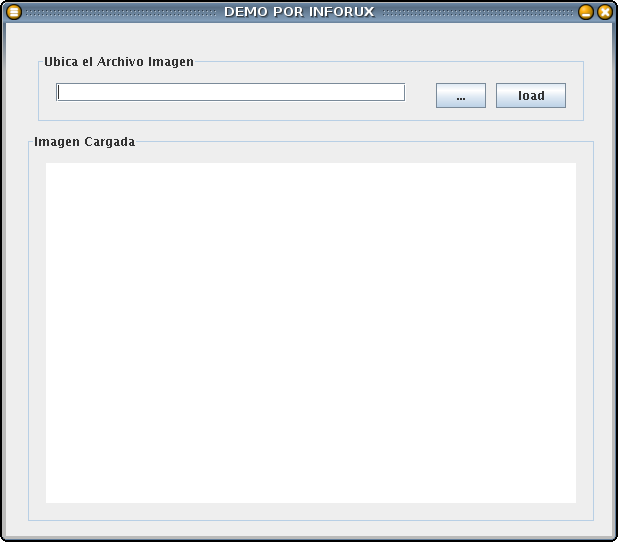
El ejemplo demostracion trata sobre:
“Selecionar un archivo imagen (.jpg, .gif, .png) y luego tendremos q
visualizar dicha imagen” aqui la ventana ilustrativa.
Lo Primero q tendremos q hacer es dibujar
nuestra interface grafica de usuario(GUI) en este caso “WindowDemoFile”,
lo unico nuevo en esta clase es el “JFileChooser”
public JFileChooser jfcExaminarEntrada;
jfcExaminarEntrada = new JFileChooser();
Esta demas decir q la imagen se visualizara dentro de un “JDesktopPane”, aqui en fuente:
import  javax.swing.*;
public class WindowDemoFile extends JFrame {

    public WindowDemoFile() {
        initComponents(); }

   private void initComponents() {
  setTitle("DEMO POR INFORUX");
  setResizable(false);
  jfcExaminarEntrada = new JFileChooser();
        jPanel1 = new  JPanel();
        jtfRutaEntrada = new  JTextField();
        jbExaminar = new  JButton();
        jbLoad = new  JButton();
        jPanel3 = new  JPanel();
        jDesktopPane1 = new  JDesktopPane();

        setDefaultCloseOperation( WindowConstants.EXIT_ON_CLOSE);
        getContentPane().setLayout(null);

        jPanel1.setBorder( BorderFactory.createTitledBorder("Ubica el Archivo Imagen"));
        jPanel1.setLayout(null);
        jPanel1.add(jtfRutaEntrada);
        jtfRutaEntrada.setBounds(20, 30, 350, 19);

        jbExaminar.setText("...");
        jPanel1.add(jbExaminar);
        jbExaminar.setBounds(400, 30, 50, 25);

        jbLoad.setText("load");
        jPanel1.add(jbLoad);
        jbLoad.setBounds(460, 30, 70, 25);

        getContentPane().add(jPanel1);
        jPanel1.setBounds(30, 30, 550, 70);

        jPanel3.setBorder( BorderFactory.createTitledBorder("Imagen Cargada"));
        jPanel3.setLayout(null);
        jPanel3.add(jDesktopPane1);
        jDesktopPane1.setBounds(20, 30, 530, 340);

        getContentPane().add(jPanel3);
        jPanel3.setBounds(20, 110, 570, 390);

        java.awt.Dimension screenSize = java.awt.Toolkit.getDefaultToolkit().getScreenSize();
        setBounds((screenSize.width-618)/2, (screenSize.height-542)/2, 618, 542);

  /*declaramos una referencia a nuestra clase control de eventos*/
  ControlaEventos controlaEventos =new ControlaEventos (this);
  jbExaminar.addActionListener(controlaEventos);
  jbLoad.addActionListener(controlaEventos);
    }

    public static void main(String args[]) {
              new WindowDemoFile().setVisible(true); }

 public JFileChooser jfcExaminarEntrada;
    public JButton jbExaminar;
    public JButton jbLoad;
    public JDesktopPane jDesktopPane1;
    public JPanel jPanel1;
    public JPanel jPanel3;
    public JTextField jtfRutaEntrada;
}
La segunda clase es de nombre “ControlaEventos”, su mismo nombre lo
dice, controla todos los eventos producidos por el usuario. solo
controlaremos los 2 botones con nombres q muestran “…” y “load”.
La novedad de esto, es q al producirse el evento en el boton q llama
al “JFileChoose”. este mostrara un dialogo y dentro de el, estara el
componente. Para decirle cual de lo 2 tipos (open y/o save), utilizamos
los metodos showOpenDialog o showSaveDialog, segun nuestras
necesidades.
int result = d.showOpenDialog(ventana para seleccionar un archivo);
 int result =d.showSaveDialog(ventana para guardar un archivo);
donde “d” es el frame, internalFrame, mejro dicho es la ventana donde
se sobrepondra, ademas esta llamada no entrega nada hasta que el
usuario ha aceptado un archivo o cancelado la entrada de ldialogo. El
valor de retorno es:
JFileChooser.APROVE_OPTION (si haces click en entrar o gravar)
JFileChooser.CANCEL_OPTION. ( si hay evento en el boton cancelar del JFileChooser.)
Aqui el fuente:
import java.awt.event.*;
import java.io.File;
import java.awt.image.BufferedImage;
import javax.imageio.ImageIO;
public class ControlaEventos implements ActionListener{
 WindowDemoFile ventana;
 File fileImagen;
 public ControlaEventos(WindowDemoFile objeto){
  ventana = objeto;
 }
 public void actionPerformed(ActionEvent evento)
    {
  if (evento.getSource()==ventana.jbExaminar){//si hay evento en el boton examinar
   int returnVal = ventana.jfcExaminarEntrada.showOpenDialog(ventana);//mostramos el jFileChooser
    if (returnVal == ventana.jfcExaminarEntrada.APPROVE_OPTION) {//nos aseguramos q haya selecionado algun archivo
              fileImagen = ventana.jfcExaminarEntrada.getSelectedFile();//obtenemos el archivo selecionado
    ventana.jtfRutaEntrada.setText(fileImagen.toString()); }}//mostramos la ruta del archivo en la caja de texto

  if (evento.getSource()==ventana.jbLoad){//si hay evento en el boton load
    if ( fileImagen != null) {
              cargarImagen(ventana.jDesktopPane1,fileImagen);}}
 }

 /*este metodo recibe el jdeskopPane y el archivo imagen*/
 public  void cargarImagen(javax.swing.JDesktopPane jDeskp,File fileImagen)
 {
        try{
   BufferedImage image = ImageIO.read(fileImagen);
           jDeskp.setBorder(new PintaImagen(image)); }
        catch (Exception e){   System.out.println("No cargo imagen, sorry");   }
    }
}
La ultima clase, es la misma a la entrada anterior, ahy se explica la clase “PintaImagen”
de todas formas aqui el fuente:
import java.awt.Component;
import java.awt.Graphics;
import java.awt.Insets;
import java.awt.image.BufferedImage;
import javax.swing.border.Border;

public class PintaImagen implements Border{

 private   BufferedImage image ;

 public PintaImagen(BufferedImage image ) {
  this.image=image;}

 public void paintBorder(Component c, Graphics g, int x, int y, int width, int height) {
 int x0 = x+ (width-image.getWidth())/2;
 int y0 = y+ (height-image.getHeight())/2;
 g.drawImage(image,x0,y0,null); }

    public Insets getBorderInsets(Component c) {
 return new Insets(0,0,0,0);}

    public boolean isBorderOpaque() {
 return true; }
}
Atravez de esta clase convertirlos el “File” a una imagen para pintarse en un JDesktopPane.
Aqui el pantallazo
Si
en el asistente de instalación lo dejamos todo por defecto (es decir
siguiente, siguiente y finalizar) al final del archivo bash.bashrc,
agregamos los siguiente.
Una
vez realizado este proceso podremos verificar que todo este correcto
escribiendo en consola el comando java -version, este comando invoca el
compilador de Java y nos muestra la version de Java instalado.
root@computer:/home/delfi# java -versión
java version "1.7.0_01"
Java(TM) SE Runtime Environment (build 1.7.0_01-b08)
Java HotSpot(TM) Server VM (build 21.1-b02, mixed mode)
Lo
anterior comprueba que tenemos instalado Java correctamente y esta
listo para escribir y compilar código Java desde nuestro Ubuntu. Si no
sale lo anterior es necesario que tengamos que reiniciar nuestro equipo.
En esta segunda edición se han hecho cambios pero se han mantenido intacto lo que creemos son los aspectos más importantes de este libro: su enfoque descendente, su enfoque descendente, su enfoque a Internet, su atención tanto a principios como a práctica y su estilo accesible y aproximación hacia el aprendizaje de las redes de computadores. Esta segunda edición ha sido actualizada para reflejar los rápidos cambios en el campo de las redes de los años recientes. Incluye material nuevo y ampliado en redes entre colegas, redes de distribución de contenidos, movilidad e IP móvil, redes sin cable, BPG, redes multimedia, seguridad en redes y mucho más.
Contenido:
1 – Redes de computadores e internet 2 – Capa de aplicación 3 – La capa de transporte 4 – Capa de red y rutado 5 – Capa de enlace y redes de área local 6 – Redes multimedia 7 – Seguridad en las redes de computadores 8 – Gestión de redes
Información del Libro:
Nombre del Libro: Redes de Computadores, Un enfoque descendente basado en internet Autores: James F. Kurose, Keith w. Ross Edición: 2da Edición Formato: pdf Compresión: .rar Número de Páginas: 719 Páginas Idioma: Español Tamaño: 164 MBytes
CCNA 4.0 Exploration 1 - Aspectos básicos de networking
Capitulo 1 - La vida en un mundo centrado en la red
Capitulo 2 - Comunicación a través de la red
Capitulo 3 - Protocolos y funcionalidad de la capa de aplicación
Capitulo 4 - Capa de Transporte del modelo OSI
Capitulo 5 - Capa de red de OSI
Capitulo 6 - Direccionamiento de la red: IPv4
Capitulo 7 - Capa de enlace de datos
Capitulo 8 - Capa física de OSI
Capitulo 9 - Ethernet
Capitulo 10 - Planificación y cableado de redes
Capitulo 11 - Configuración y verificación de su red
CCNA 4.0 Exploration 3 - Redes inalámbricas y conmutación LAN
Capitulo 1 - Diseño de LAN
Capitulo 2 - Configuración y conceptos básicos del switch
Capitulo 3 - VLAN
Capitulo 4 - VTP
Capitulo 5 - STP
Capitulo 6 - Enrutamiento entre VLAN
Capitulo 7 - Configuración y conceptos básicos de una red inalámbrica
CCNA 4.0 Exploration 4 - Acceso a la WAN
Capitulo 1 - Introducción a las redes WAN
Capitulo 2 - PPP
Capitulo 3 - Frame Relay
Capitulo 4 - Seguridad de red
Capitulo 5 - ACL
Capitulo 6 - Servicios para empleados a distancia
Capitulo 7 - Servicios de direccionamiento IP
Capitulo 8 - Resolución de problemas de red
CCNA 4.0 Discovery 1 - Networking para el Hogar y Pequeñas Empresas
CCNA 4.0 Discovery 1 - Networking para el Hogar y Pequeñas Empresas
Capítulo 1 - Hardware de PC.
Capítulo 2 - Sistemas operativos.
Capítulo 3 - Conexión a una red.
Capítulo 4 - Conectarse a Internet a través de un ISP.
Capítulo 5 - Direccionamiento de red.
Capítulo 6 - Servicios de red.
Capítulo 7 - Tecnologías inalámbricas.
Capítulo 8 - Seguridad básica.
Capítulo 9 - Resolución de problemas en una red.
CCNA 4.0 Discovery 2 - Trabajar en pequeñas o medianas empresas o ISP
Capítulo 1 - Internet y sus usos.
Capítulo 2 - Help Desk.
Capítulo 3 - Planificación de una actualizacion de red.
Capítulo 4 - Planificación de la estructura de direcciones.
Capítulo 5 - Configuración de dispositivos de red.
Capítulo 6 - Enrutamiento.
Capítulo 7 - Servicios de un ISP.
Capítulo 8 - Responsabilidades del ISP.
CCNA 4.0 Discovery 3 - Introducción al enrutamiento y la conmutación en la empresa
Capítulo 1 - Redes informáticas en la empresa.
Capítulo 2 - Exploración de la infraestructura de red de la empresa.
Capítulo 3 - Conmutación de red de la empresa.
Capítulo 4 - Direccionamiento de red en empresas.
Capítulo 5 - Enrutamiento con un protocolo de vector distancia.
Capítulo 6 - Enrutamiento con un protocolo de estado de enlace.
Capítulo 7 - Implementando WAN empresarial.
Capítulo 8 - Filtrado de tráfico utilizando listas de control de acceso.
Capítulo 9 - Solución de problemas de red de una empresa.
CCNA 4.0 Discovery 4 - Diseño y soporte de redes de computadoras
Capítulo 1 - Introducción de conceptos de diseño de red.
Capítulo 2 - Reunir los requisitos de la red.
Capítulo 3 - Características de la red existente.
Capítulo 4 - Estimación del impacto de aplicaciones en el diseño de redes.
Capítulo 5 - Creando el diseño de la red.
Capítulo 6 - Direccionamiento IP en el diseño de la red.
Capítulo 7 - Prototipos de red de campus.
Capítulo 8 - Prototipos WAN.
Capítulo 9 - Preparación de la propuesta.
Hola Bueno Primero que nada Quisera decir que solo hago la Entrada para saber que iba antes en las modificaciones que vamos hacer el video de Petterongo te dice todo claro aqui esta el video
Bueno después de ver el vídeo, fíjarse en que tienes que instalar primero lo que es el Multiman aquí les dejo el Multiman 2.06 yo tenia el 2.03 pero decidí cambiarlo por el de Petterongo tiene en su pagina.
Bueno luego de pasar el *.pkg a la raíz de una memoria e Irse a
*Install Package File e Instalarlo.
Continuemos con la Configuracion en la PS3
PS3:
Primero nos iremos a Apartado en el XMB
Ajustes--> Ajustes de Red--> Ajustes de Conexión a Internet damos OK y X Aceptar
De hay nos manda a la Ventana de Ajustes de Conexión Seleccionamos lo Siguiente:
Metodo(Personalizados)--> Por Cable--> Ajustes Manuales--> Detección Automática--> Manual
Ahora vamos a cambiar los valores
Actuales:
           Dirección IP     0.    0.    0.    0
      Mascara de subred   255.  255.  255.    0
  Router predeterminado     0.    0.    0.    0
           DNS primario     0.    0.    0.    0
         DNS Secundario     0.    0.    0.    0
Queda:
           Dirección IP   192.  168.    1.    3
      Mascara de subred   255.  255.  255.    0
  Router predeterminado   192.  168.    1.    2
           DNS primario     1.    0.    0.    0
         DNS Secundario     0.    0.    0.    0
Después de que ya hallan modificado los valores tal cual como lo puse vamos a la siguiente sección.
Seleccionamos
Automático--> No Usar(Proxy)--> Activar
Ya en la ventamos de Guardar Ajustes damos
X Aceptar, no es necesario Probar conexiòn
Y listo nos dirigimos a la PC, ya en la PC nos dirigimos a
Panel de Control--> Conexiones de Red--> Nos fijamos cual es el de Area Local o por cable de Ethernet y le damos en las Propiedades.
Ya en la Ventana de Propiedades:
en el Vieo dice k nos Aseguremos y que estemos en Funciones de Red yo como estoy usando XP pues no lo tengo con ese nombre entonces en mi caso Verifico que se llame
General--> Protocolo Internet(TCP/IP)
por que los usuarios de XP no tenemos tantos protocolos comos Usuarios de WIn7 xD por eso tenemos mas Virus LOL.
Bueno ya Que nos abra la Ventana de Propiedades de Protocolo TCP/IP. Ahora cambiamos los Valores
Actual:
Tenia Obtener una Dirección IP automáticamente
Después:
Usar la siguiente dirección IP
Puerta de enlace prede 192. 168. 1. 3
           Dirección IP    192.  168.    1.    2
      Mascara de subred    255.  255.  255.    0
           DNS preferido     1.    0.    0.    0
         DNS Secundario      0.    0.    0.    0
Como en la siguiente imagen:
Listo le damos Aceptar y cerramos la otra ventana y
Ahora nos dirigimos a nuestro Programa de Cliente FTP preferido previamente instalado yo manegare el FiLeZilla lo bajamos de su paguina OFICIAL.
Ya abierto en servidor le ponemos
La direccion IP de la PS3
192.168.1.3
Le damos un Usuario y Contraseña que quieran y le damos
Conexión Rapida.
y Nos conecta a Nuestra PS3
Nos Vamos a los Juegos De Donde los lee el MUltiman:
dev_hdd0--> GAMEZ
Ahí ponemos el Juego que Nosotros Queramos Simplemente copiandolo
(Esto es para toda esa gente que no sabe ejecutar este programa)
antes de nada :
te tienes que instalar el java: http://javadl.sun.com/webapps/download/ … leId=45839
y ejecutar el archivo: OpenSplit v1.1
Open Split es una aplicación para nuestra PC que nos permite grabar en nuestros HD Backup`s con archivos de más de 4Gb con formato Fat32 (cómo es posible esto) Lo que hace el programa básicamente es partir los archivos mayores de 4Gb para que puedan ser grabados en el disco duro (Formato Fat32)
5b415a0a74765006f122f979f487f751OJO los juegos tiene que ser pasados Con Open Manager a nuestro disco interno de la PS3 para poder jugar
Vamos a hacer un ejemplo:
Juego L.A.I.R Archivo de 9,2 Gb Shipres.dat:
Abrimos Open Split v1.1
Elegimos el juego que queremos Partir (no el archivo de más de 4 Gb sino la carpeta principal Ejemplo BCEXXXXXX
El programa va a empezar a partir/dividir nuestro juego y esperar hasta que ponga esto:
como vemos en la carpeta ha sido renombrada a _BCE000004
Ahora vamos a pasar el juego a la Ps3 con Open Manager (Perdonen si las CAPS no son muy buenas pero son de mi LCD)
como vemos el juegos que hemos divididó es reconocido por Open Manager Pero está el nombre en gris y con un _ antes del nombre eso quiere decir que es un juego partido o dividido como quieran llamarle
para pasarlo pulsamos 0 (REDONDO) ojo en algunas versiones diferentes de open manager puede estar el copiado de juegos asignado a otro botón, al pulsar el botón nos sale esta pantalla
una vez terminado vemos como el juego está con su nombre normal y grabado en el disco duro interno ejecutamos el juego y listo ya funciona nuestro juego.Para que vean que funciono.. http://www.megaupload.com/?d=L7MXH3JC